Tentang Qualify
Sistem Proteksi dan Validasi Responden
Aplikasi eksklusif PERPI untuk mendeteksi "profesional respondent" yang secara sengaja mengikuti FGD/CLT berulang. Melalui validasi sentral, kami menjaga kualitas hasil riset pasar di Indonesia agar terbebas dari bias data.
Total Responden Tervalidasi
...
Data Historis 10 Tahun
Usage Growth (2023-2025)
...
Multiple Submission Effect
Status Sistem
PERPI EXCLUSIVE
Hanya untuk Anggota Terdaftar
Grafik Pertumbuhan Submit Responden
Profil Aplikasi Qualify
Qualify adalah sebuah aplikasi yang disediakan oleh PERPI untuk membantu mengidentifikasi “profesional respondent” dalam event FGD atau CLT. Profesional respondent adalah responden yang dengan sengaja dan menjadikan aktifitasnya menjadi responden FGD atau CLT sebagai profesi dimana yang bersangkutan dapat mengikuti beberapa event FGD atau CLT di berbagai lokasi atau waktu yang diadakan oleh perusahaan market riset. Keberadaan respondent proffesional ini mengurangi kualitas dari FGD/CLT yang dilakukan dan sulit untuk dideteksi di masing-masing perusahaan riset.
Implementasi penggunaan aplikasi Qualify dimulai pada tahun 2015, dan tercatat penggunaannya terus meningkat dari tahun ke tahun. Di tahun 2023 PERPI bekerjasama dengan Starcore sebagai technology partner dan melakukan penyempurnaan aplikasi Qualify dengan beberapa fitur baru, salah satunya adalah fitur multiple submission. Penggunaan aplikasi akhirnya meningkat hingga 2x lipat, tercatat di akhir tahun 2025 lalu Qualify telah digunakan untuk mengidentifikasi lebih dari 200 ribu responden dalam 10 tahun terakhir.
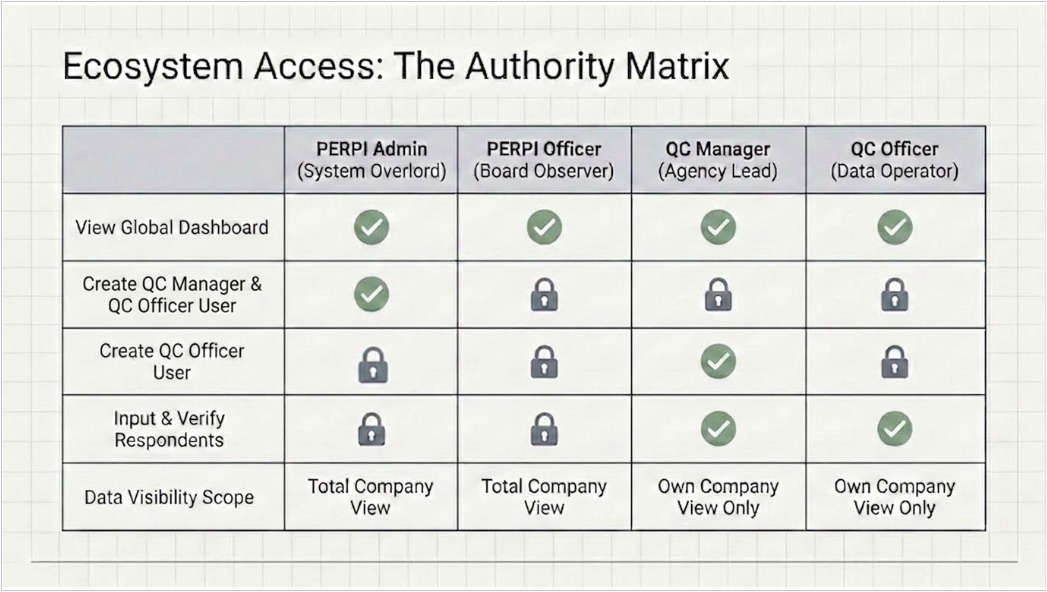
Jenis pengguna (user roles) di aplikasi ini terbagi atas 4 kategori yaitu :
1. PERPI Admin; yang hanya dapat mengakses dashaboard dan menambahkan user roles QC Manager dan PERPI Officer (Pengurus)
2. PERPI Officer; yaitu pengurus PERPI yang hanya dapat mengakses dashboard saja.
3. QC Manager; yaitu perwakilan utama dari member PERPI yang dapat mengelola/membuat user untuk tim nya (QC Officer), role ini juga dapat menginput responden, approval responden dan melihat semua responden yang sudah diinput oleh tim dari perusahaan yang bersangkutan saja.
4. QC Officer; yaitu tim dari member PERPI yang ditugaskan oleh QC Manager (PIC Member Qualify) untuk menginput responden untuk diidentifikasi apakah duplikat (pernah didaftarkan). QC Officer juga bisa mengakses daftar semua responden yang sudah diinput oleh yang bersangkutan saja.
Matriks Otoritas Hak Akses Sistem
1. Panduan Ringkas Penggunaan Aplikasi QUALIFY
Aplikasi QUALIFY dirancang untuk membantu tim Quality Control (QC) dalam mendeteksi "Profesional Respondents". Responden profesional adalah responden yang mengikuti beberapa acara riset (seperti FGD/CLT) di tempat atau waktu yang berbeda secara berulang. Sistem ini menggunakan NIK (Nomor Induk Kependudukan) pada KTP sebagai identifier unik untuk mengecek riwayat duplikasi responden di dalam database QUALIFY.
Tiga Langkah Utama Pendeteksian
Submit Single/Multiple Respondents
Berikut ini panduan cara submit multiple responden di Qualify dengan menggunakan file excel, yang dapat melakukan proses ini hanya untuk roles QC Officer dan QC Manager saja.
Automatic Identification
Sistem secara otomatis akan mengidentifikasi duplikasi ID (NIK) dari database QUALIFY.
Approve / Reject
Menyetujui atau menolak responden yang telah diunggah berdasarkan hasil pengecekan duplikasi.
Panduan Penggunaan Sistem (Contoh: Akses QC Manager)
Berikut adalah langkah-langkah teknis penggunaan aplikasi web QUALIFY setelah Anda melakukan login:
1. Dashboard
Halaman utama ini menampilkan ringkasan data statistik aktivitas pengguna dan tren data. Informasi yang ditampilkan meliputi jumlah pengguna terdaftar, pengguna aktif (hari ini, bulan ini, tahun ini), grafik tren submit/approval, dan persentase tingkat duplikasi (Duplication Rate).
2. User Management
Menu ini digunakan untuk mengelola pengguna. Sebagai QC Manager, Anda dapat melihat daftar pengguna di perusahaan Anda dan memiliki akses untuk membuat atau mengedit akun khusus untuk QC Officer di bawah tim Anda.
3. Respondent Approval
Menu ini adalah area kerja utama untuk mengunggah dan memverifikasi data responden.
Cara Mengunggah Data Responden:
- Klik tombol Input Form untuk memasukkan data responden baru secara manual satu per satu.
- Klik tombol Download Template untuk mengunduh format Excel.
- Isi data pada file Excel sesuai kolom yang disediakan.
- Klik tombol Upload New Respondent dan unggah file Excel yang sudah terisi.
Cara Verifikasi Data:
- Perhatikan kolom Duplicate NIK. Jika sistem menemukan riwayat NIK yang sama di database, peringatan duplikasi akan muncul.
- Klik ikon silang (X) warna merah untuk Reject responden jika terbukti duplikat.
- Klik ikon centang warna hijau untuk Approve responden.
4. Respondent List
Menu ini berfungsi sebagai rekapitulasi data responden. Anda dapat melihat seluruh daftar responden yang sebelumnya sudah di-approve maupun di-reject pada menu Respondent Approval.
Input Single Respondent
Panduan Cara Input Form Respondent
Panduan ini menjelaskan langkah-langkah untuk menginput data responden secara manual (satu per satu) ke dalam aplikasi QUALIFY guna mengecek status duplikasinya.
1. Cara Menginput Data Responden
- Setelah login ke aplikasi, pilih menu Respondent Approval pada panel navigasi di sebelah kiri.
- Klik tombol Input Form yang terdapat di bagian atas tabel.
- Pada kotak dialog Input Respondent yang muncul, lengkapi formulir pendaftaran dengan informasi berikut:
- NIK: Masukkan Nomor Induk Kependudukan responden sesuai KTP.
- Name: Masukkan nama lengkap responden.
- Event Date: Pilih tanggal pelaksanaan event/riset pada kalender yang disediakan.
- City: Pilih kota pelaksanaan dari menu dropdown.
- Project: Ketikkan nama project riset yang sedang berjalan.
- Industry: Pilih kategori industri yang relevan dengan project tersebut dari menu dropdown.
- Setelah semua data dipastikan terisi, klik tombol Submit.
2. Proses Verifikasi dan Persetujuan (Approve/Reject)
Setelah Anda menekan tombol Submit, sistem QUALIFY akan secara otomatis melakukan identifikasi dan langsung menampilkan kotak dialog hasil pengecekan duplikasi.
Skenario 1: Responden Unik (Tidak Terdeteksi Duplikat)
- Jika NIK responden belum pernah terdaftar di database sebelumnya, sistem akan menampilkan pesan peringatan: "This respondent is unique".
- Anda dapat langsung menyelesaikan proses dengan menekan tombol Approve (hijau) untuk menyetujui responden masuk ke dalam sistem.
Skenario 2: Responden Terdeteksi Duplikat
- Jika NIK responden sudah pernah digunakan pada project atau perusahaan lain, sistem akan menampilkan pesan: "Found 1 duplicate respondent(s) in this row" beserta detail histori partisipasi responden tersebut.
- Berdasarkan temuan histori tersebut, Anda diberikan kebebasan untuk memutuskan apakah akan menekan tombol Reject (merah) untuk menolak responden tersebut, atau tetap menekan Approve jika dirasa masih memenuhi kriteria perusahaan.
Create New QC Manager
Panduan Menambah QC Manager Baru
Panduan ini menjelaskan langkah-langkah untuk membuat dan mengelola akun pengguna dengan peran QC Manager. Hak akses untuk melakukan proses pendaftaran akun ini hanya dimiliki oleh PERPI Admin.
1. Cara Membuat Akun QC Manager Baru
- Silakan login ke aplikasi QUALIFY menggunakan akun perpi_admin.
- Pada panel navigasi di sebelah kiri layar, klik menu User Management. Halaman ini akan menampilkan daftar seluruh pengguna yang sudah terdaftar di sistem.
- Untuk menambahkan pengguna baru, klik tombol Create User berwarna hijau yang berada di pojok kanan atas halaman.
- Pada kotak dialog Create User yang muncul, lengkapi formulir berikut:
- Name: Masukkan nama lengkap pengguna.
- Username: Masukkan username yang akan digunakan pengguna untuk login.
- Email: Masukkan alamat email aktif milik pengguna.
- Password: Buat kata sandi untuk pengguna tersebut (minimal 7 karakter).
- Confirm Password: Ketik ulang kata sandi yang sama untuk konfirmasi.
- Role: Klik menu dropdown dan pilih opsi QC Manager.
- Company: Pilih nama perusahaan tempat QC Manager tersebut bernaung sesuai dengan yang telah didaftarkan sebelumnya.
- Setelah semua data dipastikan benar, klik tombol Submit. Jika proses berhasil, akan muncul notifikasi "User create successfully".
2. Cara Mengedit Data dan Mengubah Status QC Manager
- Jika ada perubahan data atau karyawan yang resign, Anda dapat memperbarui profil atau menonaktifkan akun tersebut melalui menu User Management.
- Gunakan kolom pencarian (Search) di atas tabel untuk mencari username atau nama pengguna yang ingin diubah.
- Pada kolom Action di baris pengguna tersebut, klik ikon edit yang berwarna kuning (bergambar pensil).
- Kotak dialog Edit User akan terbuka. Di sini Anda dapat:
- Memperbaiki kesalahan penulisan nama pada kolom Name.
- Mengubah status akun dengan memilih opsi inactive pada menu dropdown Status (jika ingin menonaktifkan akun agar tidak bisa digunakan login lagi).
- Penting: Jika Anda tidak berniat mereset kata sandi pengguna, pastikan kolom New Password dan Confirm New Password dibiarkan kosong sebelum menyimpan.
- Klik tombol Submit untuk menyimpan perubahan. Jika status berhasil dinonaktifkan, label pada tabel akan berubah menjadi warna merah bertuliskan INACTIVE.